Генератор XML
и проверятор IFC для АГР
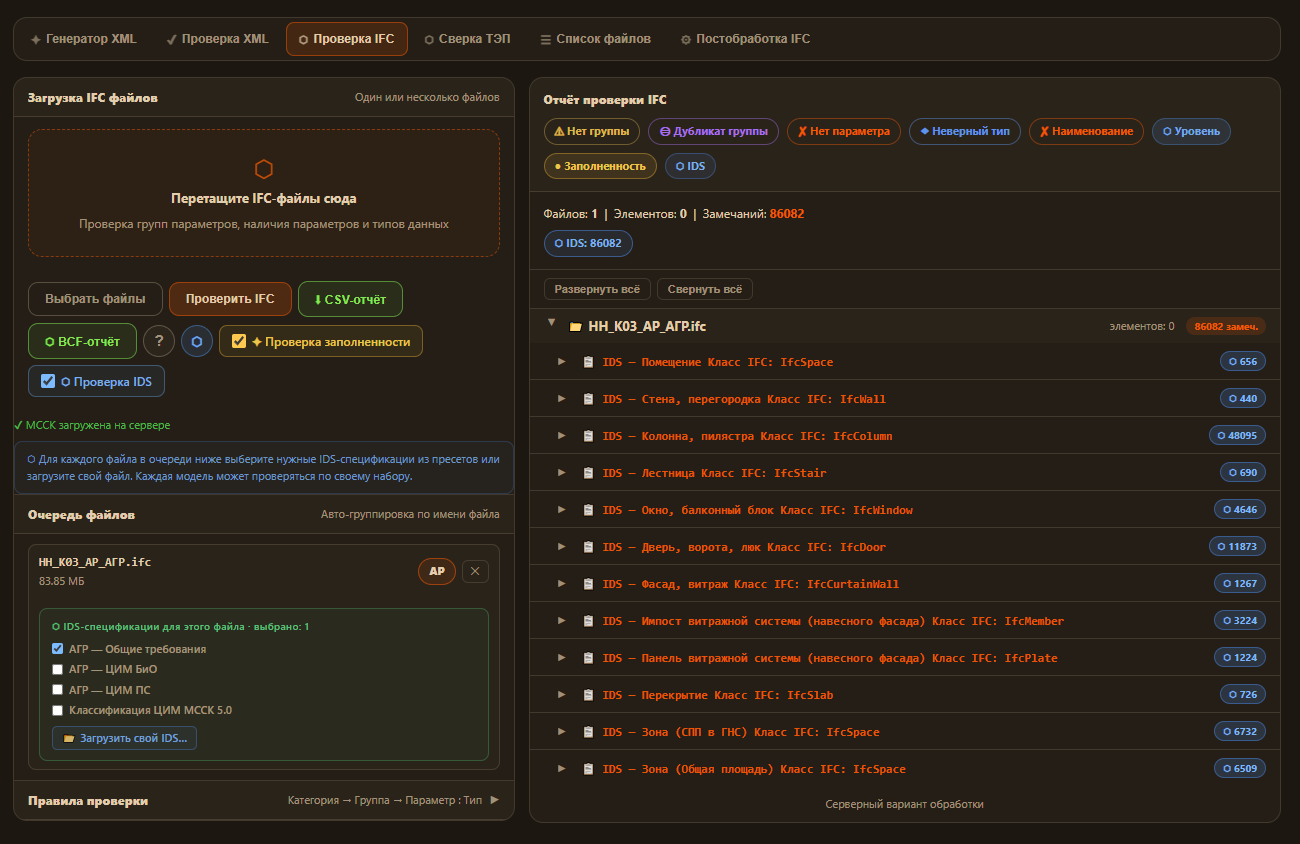
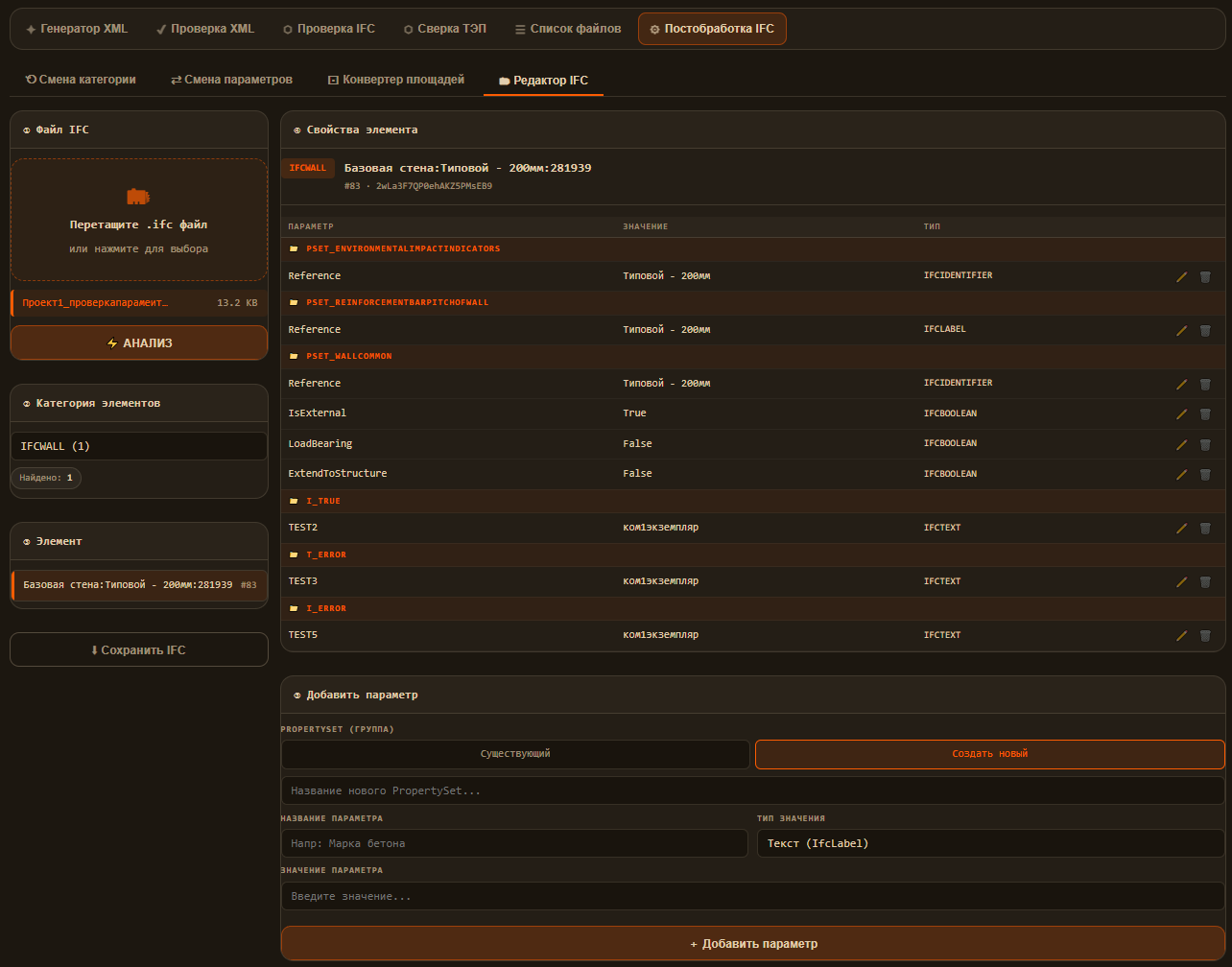
Будут найдены отсутствующие параметры, некорректные значения и ошибки геометрии с точным местом в файле.
Приводит IFC-файл к требованиям: схема IFC4, MVD ReferenceView, формат IFC SPF (ГОСТ Р 10.0.02-2019). Если файл экспортирован из Civil 3D / IfcInfra-плагина в схеме IFC4X3, инструмент дополнительно конвертирует специфичные для IFC4X3 сущности в валидные IFC4-эквиваленты:
FILE_SCHEMA→IFC4ViewDefinitionв заголовке →ReferenceView_V1.0IFCTRIANGULATEDIRREGULARNETWORK(TIN-поверхность) →IFCTRIANGULATEDFACESETIFCRELREFERENCEDINSPATIALSTRUCTURE→IFCRELCONTAINEDINSPATIALSTRUCTURE
Плагины на САПР
Проверка модели по IDS и подготовка к выдаче АГР прямо в Revit и Renga. Выберите САПР, скачайте плагин и установите по шагам.

Проверка модели по IDS и файла маппинга, инструменты подготовки к АГР, справка и обновления.
Скачать · zip
Проверка границ зон и помещений и анализ площадей по методике ГлавАПУ.
Скачать · zipУстановка надстройки C#
- Закройте Revit, распакуйте архив и запустите
install.cmd— надстройка встанет во все найденные Revit 2019/2023/2024/2025. - При первом запуске Revit спросит про неподписанную надстройку — нажмите Всегда загружать.
- Кнопки появятся на вкладке XML-AGR IDS.
Ставите вручную (файл .addin и папка в %APPDATA%\Autodesk\Revit\Addins\<год>\)? Сначала щёлкните по архиву правой кнопкой → Свойства → Разблокировать → ОК, и только потом распаковывайте — иначе Revit 2019–2024 выдаст ошибку 0x80131515. Если ошибка уже появилась — закройте Revit и запустите install.cmd: он снимает метку.
Кнопки «Проверка по IDS» и «Проверка маппинга». Папка XML-AGR-IDS.extension.
В варианте pyRevit доступны «Проверка по IDS», «Проверка маппинга» и «Зоны и помещения». Остальные функции — только в надстройке C#.
Установка расширения pyRevit
- Установите pyRevit (для Revit 2019 — версия 4.8.x), если его ещё нет.
- Распакуйте архив и скопируйте папку расширения в
%APPDATA%\pyRevit\Extensions\. Если обновляете — замените старую папку. - В Revit на вкладке pyRevit нажмите Reload — кнопки появятся на вкладке XML-AGR IDS.


Подробная справка по функциям Revit
Две кнопки на вкладке XML-AGR IDS:
- Проверка по IDS — проверка модели Revit по вашим IDS-файлам без выгрузки IFC и косвенные проверки качества модели. Для каждой модели — активной, открытых и связей — выбираются файл маппинга (набор свойств IFC) и IDS-файлы. Ошибки видны в окне, записываются в параметр элементов и собираются в спецификации Revit; отчёт — в CSV.
- Проверка маппинга — проверка самого файла маппинга: синтаксис так, как его прочтёт экспортёр IFC (лишние пробелы, табуляция, кириллица в классах и типах, кодировка), исправленная копия файла одной кнопкой и проверка, выгрузятся ли с этим маппингом данные выбранной модели.
- Справа добавьте IDS-файлы и файл маппинга (например,
IFC_RusSets_AGR_PROPERTY). - В таблице моделей выберите для каждой модели файл маппинга и IDS-файлы, отметьте Проверки, если нужны проверки модели (что проверять — справа внизу) → Проверить.
- В карточке Выгрузка в IFC — настройка экспорта IFC из проекта Revit и что проверять: всю модель,
как в настройке экспорта (только видимое на виде, стадия, исключённые классы, помещения) или видимое на активном виде.
Таблица «категория → класс IFC» — как в Revit (шаблон категорий Revit 2025 или файл
exportlayers-ifc-IAI.txt), встроенная или своя. Плагин подсветит проблемы настройки: выключены пользовательские наборы свойств, файла маппинга нет на компьютере или он другой, ошибки в маппинге, версия не IFC4, помещения не попадут в IFC при выгрузке по 3D-виду. «Взять маппинг из настройки» — подставить файл маппинга из настройки экспорта. - На вкладке Результат — фильтры со счётчиками (с ошибками, без ошибок, не применимо, все), элементы по типам (одинаковые ошибки у элементов одного типа — одной строкой) или по элементам, Автопоказ (элементы выделяются в Revit сразу при выборе строки). Ошибки написаны понятно: «Не заполнен параметр «ADSK_Марка» — из него выгружается свойство RusSet_Common.RUS_Mark». Отчёты HTML и XLSX (сводка, по типам, все элементы, настройки) и CSV.
- На вкладке Записать в модель — текст ошибок в новый или существующий параметр и спецификации по категориям.
- Помещения — не размещены или не окружены (площадь 0): в IFC они не попадут.
- Этажи и оси — два «Этажа здания» на одной отметке, этаж без вида плана, похожие имена осей (кириллическая «А» и латинская «A», пробелы по краям).
- Имена этажей — только уровни с отметкой «Этаж здания» (те, что выгрузятся в IFC), по правилам
АГР/МГЭ (
С01_1_этаж_основной_0,000) или МОГЭ (ТЭ1_+20,000) — как в «Проверке IFC». - Переназначения экспорта IFC — класс IFC или «Экспорт в IFC» изменены у экземпляра или типа в обход таблицы
категорий, PredefinedType у экземпляра отличается от типа: такие правки легко потерять из виду. С галочкой
«Класс из параметра элемента или типа — не ошибка» класс, заданный параметром (
IfcExportAs/ «Экспорт в IFC как»), считается намеренным, и требования IDS применяются к нему (отделка полаIfcCovering, стены ВО_ какIfcCovering). Свойства из наборов типа (IfcPlateType) относятся и к элементам.
- Выберите файл маппинга (список общий с «Проверкой по IDS») и модель → Проверить. Без галочки «Проверить выгрузку данных модели» проверяется только файл — быстро и без модели.
- Синтаксис файла — файл читается так же, как его читает экспортёр IFC Revit, и у каждой проблемы
написано, что случится при выгрузке. Ошибки: пробел в начале или конце имени параметра, свойства, набора
(
ADSK_Марка·— экспортёр ищет параметр вместе с пробелом и не находит); пробел между табуляциями (столбцы сдвигаются); пробелы вместо табуляции; невидимые символы (неразрывный пробел); сломанный заголовокPropertySet:, из-за которого свойства уходят в предыдущий набор; неизвестный класс или тип с подсказкой (IfcWal→ IfcWall,Reel→ Real); кириллица вIfcСolumn,Тextи признаке I/T; классы через табуляцию вместо запятой; кодировка Windows-1251. Предупреждения: повторы свойств, лишние поля, смешение кириллицы и латиницы в слове, префиксPset_. - Исправить и сохранить копию — убирает лишние пробелы и невидимые символы, чинит заголовки, I/T, кириллицу в классах и типах, сохраняет в UTF-8. Исходный файл не меняется.
- Выгрузка данных — по каждому свойству каждого класса: сколько элементов, у скольких параметр Revit есть и заполнен, у скольких пуст или не подходит типу («abc» в числовом свойстве). Если параметра нет ни у одного элемента — причина: у элементов есть похожий (без пробела, в другом регистре, латиница вместо кириллицы), параметр проекта не назначен категории, параметр экземпляра в наборе типа (T). Классы без элементов в модели и элементы без наборов в маппинге тоже видны. Область проверки и таблица категорий — как в «Проверке по IDS». Элементы выделяются в Revit, отчёт — в CSV.
- Покрытие IDS — все ли свойства, которые требуют выбранные IDS, описаны в маппинге для нужных классов: есть / набор есть, а свойства нет / свойство описано только для других классов / нет вовсе / не тот тип данных. Кнопка «Из настройки экспорта» берёт файл маппинга из настройки экспорта IFC проекта.
Классы IFC, PredefinedType, этажи и GlobalId определяются так же, как у экспортёра IFC Revit (сверено с выгрузкой IFC4 Reference View): помещения и зоны (Area) — IfcSpace, «Экспорт в IFC как» экземпляра и типа, «Экспорт в IFC = Нет», элементы уровня без «Этаж здания» — на ближайшем этаже ниже. Плагин рассчитан на IFC4 (его требуют АГР и ГОСТ Р 10.0.02). Настройки вашей выгрузки берутся из проекта (карточка «Выгрузка в IFC»), таблица «категория → класс IFC» — из Revit.
Последний выбор файлов запоминается на этом компьютере (настройки у обоих вариантов общие).
Модель меняется только по кнопке «Записать в модель», запись отменяется Ctrl+Z; «Проверка маппинга» модель не меняет.
Текст ошибок выделяется и копируется; правый щелчок по таблице — «Копировать выделенные строки / всю таблицу» для Excel.
Списки файлов маппинга и IDS хранятся у каждого пользователя Windows свои (%LOCALAPPDATA%\XML-AGR), в архив не входят;
по умолчанию выбирается маппинг, закреплённый за моделью, или файл из настройки экспорта IFC проекта.
Кнопка Анализ СтроимПросто (панель «Проверка»): вставьте ссылку на отчёт
(https://cimcheck.mos.ru/api/report/collision/…) или перетащите архив report-result.zip.
Окно немодальное — с моделью можно работать, не закрывая его. Выводятся только ошибки четырёх видов:
- Параметры — спецификации атрибутивной проверки с ошибками: плагин сам находит элементы в модели и показывает, какие параметры (по маппингу) отсутствуют, пусты или не из списка.
- Площади — показатели ТЭП, не сошедшиеся с XML: значение в модели, в XML, разница и то, что насчитал плагин; «Показать» выделяет помещения и зоны, из которых сложился показатель.
- Коллизии и Дубликаты — пары элементов; поиск в активной модели, открытых и связях по IFC GlobalId и ElementId.
Кнопки: Показать (выделить и приблизить; двойной щелчок), 3D (вид с подрезкой), Подсветить / Снять подсветку, ◀ ▶ по ошибкам, XLSX.
Панель «АГР утилиты»: Нумерация корпусов/секций, Коды МССК элементов, Таблица ТЭП,
Именование планов-уровней; Коды МССК помещений — в панели «Зоны и помещения». Параметры Revit для свойств
RUS_… берутся из файла маппинга (список общий с «Проверкой по IDS»); без маппинга — параметры с теми же именами.
Всё, что меняет модель, делается одной транзакцией и отменяется Ctrl+Z. Таблицы копируются в буфер и сохраняются в XLSX.
- Коды МССК помещений — код и наименование МССК (
RUS_MSSK_SpaceAndZone_Code/_Name) по имени помещения или зоны. Помещения с одинаковым именем — одной строкой; квартира или МОП — поRUS_Group_Type(«Коридор» в квартире → ПЗ 30 20 06, в МОП → «Общий коридор»). Сокращения понимаются: С/У, ПУИ, ЛК, Помещение СС/ЭОМ. Совпадение ≥ 88 % — зелёным и отмечено к записи, 62–88 % — жёлтым (проверьте), ниже — красным. Справа — варианты и поиск по классификатору, двойной щелчок назначает код; код можно ввести в таблице. Ручной выбор запоминается. Встроен МССК 5.0 (лист «Помещения и зоны»), можно загрузить свой XLSX. - Коды МССК элементов — то же для остальных элементов модели (стены, перекрытия, двери, окна, импосты…): лист
«Элементы» МССК 5.0, кандидаты — коды того же класса IFC, что у элемента; подбор по имени типа и семейства.
Элементы одного типа — одной строкой. Запись в
RUS_MSSK_Element_Code/_Name— в экземпляр, а если у него нет параметра — в тип. Коды материалов не используются. - Нумерация корпусов/секций — номер корпуса (
RUS_Object) и секции (RUS_Object_Sub) у элементов, которые выгрузятся в IFC: вся модель — один корпус, корпуса по геометрии (отдельно стоящие здания — разные корпуса; рельеф, дороги, озеленение не учитываются) или выбранные элементы. Секция — по рабочему набору, области видимости, группе или формообразующему, номер берётся из имени («АР_С02» → 2). Куда писать — параметры по маппингу (из них экспортёр берётRUS_Object/RUS_Object_Sub) или свои: имена параметров для корпуса и секции вписываются вручную. Столбец «Нет параметра» заранее показывает, где записать не получится. - Таблица ТЭП — показатели по помещениям и зонам активной модели и связей по тем же правилам, что сайт считает по IFC:
СПП («СПП в ГНС»), общая площадь, наземная и подземная, жилая и нежилая части (
RUS_FNOздания,RUS_BasementFloor,RUS_ResidentalRoom), площадь и количество квартир, летние помещения, площадь участка (кв.м → га), озеленение и площадки. Модели — выпадающим списком с поиском и отметкой нескольких. Правила сбора: «Учитывать элементы с «Экспорт в IFC = Нет»» и «Брать площадь из Revit, если пуст параметр RUS_Area (параметр из маппинга)» (сумма таких площадей — отдельным столбцом «в т.ч. площадь Revit»). Сравнение с XML АГР («В XML / Собрано / Δ»), запись в XML с резервной копиейимя.xml.ГГГГММДД_ЧЧММСС.bak; квартиры по диапазонам площади, разбивка по корпусам, секциям и этажам. Если выбранный маппинг не подходит к модели (у всех помещений пуст RUS_Name), плагин подскажет маппинг из настройки экспорта IFC проекта. - Именование планов-уровней — переименование планов этажей, потолков, несущих конструкций и зон по IfcName или
имени их уровня (шаблон
{Уровень} {Тип} {Схема}); занятое имя получает «(2)».
Кнопка Зоны и помещения (вкладка XML-AGR IDS, панель «Зоны и помещения») проверяет зоны (Area) и помещения (Room) и границы вокруг них, показывает, сколько зон и помещений с проблемами, и по щелчку переходит к зоне или помещению и к каждому проблемному месту на плане. Модель не изменяется.
- Недотянуто и перехлёст — линия границы зоны или линия разграничения помещений не доходит до соседней линии или до грани стены либо выходит за неё (по умолчанию до 50 мм); висящие концы, которые ни к чему не примыкают.
- Наложение — линии лежат друг на друге; линия разграничения идёт внутри стены или по её грани (помещение ограничивают и стена, и линия).
- Контур не сходится — стороны контура зоны или помещения не стыкуются (например, граница зоны проведена по стене и контур строится от её граней).
- Очень короткие участки — линии и участки контура короче 10 мм (например, стены смещены на 2–3 мм), цепочки таких линий — одним местом.
- Острые углы и касания — угол между границами меньше 10°, дуга по касательной к линии, пересечение под острым углом.
- Узкие места — границы ближе 50 мм друг к другу, узкая полоса между дугой или эллипсом и линией.
- Не замкнуто — зона или помещение размещены, но не окружены границами (площадь 0).
- Площадь не сходится — площадь по контуру отличается от площади Revit: экспорт IFC строит тело по контуру. Самопересечение контура. Столбец IFC — прогноз: выгрузится ли зона в IFC (контур разорван, участок короче 0,78 мм).
В надстройке C# справа — превью контура выбранной зоны или помещения: синий — внешний контур, серый пунктир — отверстия, красные кольца — проблемные места (выбранное — оранжевым), площади Revit и по контуру. Двойной щелчок — схема крупно со списком мест.
- Откройте проект и нажмите Зоны и помещения — проверка запускается сразу: «Проблемных зон: N из M, помещений: A из B · проблемных мест: K». Сверху — что проверять (схема зонирования или помещения), уровень и пороги (короткий участок, зазор и выступ, узкое место, острый угол).
- Таблетки-фильтры по видам проблем со счётчиками; Сбросить фильтр — снова показать все.
- Щелчок по зоне или помещению — план с ним (для помещений — план этажа той же стадии). Щелчок по месту — приближение к нему, выделение линий и стен, из-за которых проблема, и красное кольцо вокруг места (рисуется только на экране, в модель не пишется). ◀ Предыдущее / Следующее ▶ — по всем местам подряд.
- Окно можно не закрывать: исправьте модель и нажмите Проверить.
Кнопка Анализ площадей (панель «Зоны и помещения», надстройка XML-AGR Зоны 1.3.0) оценивает, насколько зоны (Area) и помещения (Room) смоделированы так, чтобы показатели считались верно — по методическим рекомендациям ГБУ ГлавАПУ (СПП в ГНС, общая и нежилая наземная площадь, площадь квартир). Правила универсальные: плагин сам определяет вид схемы по её имени (можно переопределить) и работает по границам, площадям и данным в параметрах. Модель не изменяется.
- Контур относительно наружных стен — контур СПП должен идти по внешней грани наружных стен, контур общей площади — по внутренней; находит контуры по оси стены, не по грани и «перепутанные» схемы.
- Зона сама по себе — не размещена или не замкнута, площадь 0, площадь Revit не сходится с контуром, параметр-копия площади устарел, слишком малая или огромная площадь и «щели», отверстия в контуре, перекрытие двух зон (двойной счёт), подземный этаж в СПП, пустые корпус/секция/код МССК, выбросы по этажам.
- Помещения — вне зоны общей площади, параметр площади не равен геометрии, высота менее 1,8 м, дубли номеров, площадь вне границ.
- Соотношения — СПП не может быть меньше общей площади и заметно больше неё; сумма помещений относительно зоны (сумма больше зоны или помещения занимают лишь малую долю); уровни с помещениями без зоны; площадь квартиры против суммы помещений.
Превью замечаний — выберите строку, и в окне справа (или снизу) покажется схема места: контур зоны, соседние зоны, помещения, наружные стены, точка замечания, плюс карточка с пояснением и подсказкой «Как исправить» — переключаться на элементы в модели не нужно. Кнопки «Перейти» и «Выделить в модели» не блокируют окно. Пороги и список проверок настраиваются, отчёт — в CSV. Что не удалось проверить, перечислено на вкладке «Не проверено».
В надстройке XML-AGR IDS 1.5.0 — панель О панели: Справка (кратко о панели и авторе, ссылки на группу плагинов и канал автора, поддержка — по номеру телефона или на Boosty) и Обновления: по нажатию плагин проверяет, есть ли новые версии XML-AGR IDS и XML-AGR Зоны в репозитории на GitHub; новую версию можно скачать и установить — установка выполнится после закрытия Revit. Проверка только по кнопке, пакет сверяется по контрольной сумме SHA-256, ничего, кроме обычного запроса, не отправляется.

Проверка по IDS, АГР утилиты и проверка помещений. Плагин .NET 8.
Скачать · zipТри выпадающие кнопки на основной панели Renga. Утилиты пишут RUS_… в свойства, из которых их выгружает выбранный файл сопоставления; если свойства нет — предложат добавить его кнопкой «Свойства АГР». Запись — одной операцией (Ctrl+Z).
export_type.json и export_attr_qto_pset.json: ошибки, реальная выгрузка, покрытие IDS.
Установка и подробная справка по Renga
Все утилиты пишут RUS_… в те свойства Renga, из которых их выгружает выбранный файл сопоставления; если свойства в файле нет — предупреждают и предлагают добавить его кнопкой «Свойства АГР». Запись — одной операцией (Ctrl+Z).
Что нового в 1.3: текст ошибок можно выделять и копировать (панель подробностей, меню «Копировать» и Ctrl+C в таблицах); защита от записи в другой проект — если после проверки открыт другой проект, запись и выделение отменяются, а в подтверждении записи видно имя проекта и сколько других объектов будет очищено; исправлены ложные ошибки классов у частей сборок; поддержка IDS и файлов сопоставления в кодировке windows-1251; ошибки в окнах больше не роняют Renga.
- Закройте Renga.
- Распакуйте архив и скопируйте папку
XmlAgrIdsв папкуPluginsустановки Renga, напримерC:\Program Files\Renga Standard\Plugins\XmlAgrIds\(если папкиPluginsнет — создайте её; для Program Files нужны права администратора). - Запустите Renga — на основной панели появятся кнопки Проверка, АГР утилиты и Помещения.
Если обновляете — замените папку
XmlAgrIdsцеликом.
- Добавьте IDS-файлы. Файлы сопоставления IFC — кнопка «Как в настройках экспорта Renga» берёт те, что выбраны в самой Renga для экспорта IFC; свои выбираются кнопкой «…». Под файлами плагин подскажет, если в Renga для экспорта выбран другой файл или в файлах сопоставления есть ошибки.
- Выберите «Все объекты» или «Только выделенные», при необходимости отметьте Переназначения класса IFC (объект выгружается другим классом, чем задан для его типа, — его изменили свойства IfcEntityType / IfcObjectType) → Проверить.
- На вкладке Результат — фильтры со счётчиками, объекты по типам или по объектам, Автопоказ, выделение в Renga двойным щелчком, отчёты HTML и XLSX, CSV.
- На вкладке Сохранить ошибки — запись в новое или существующее текстовое свойство (одна операция, Ctrl+Z).
- Файлы сопоставления — файл не читается как JSON (с номером строки); ключ повторяется (Renga возьмёт один);
неизвестный класс IFC с подсказкой (
IfcBeem→ IfcBeam), кириллица в классе; неверный GUID типа; один тип объектов в двух классах; пробелы по краям и невидимые символы в именах наборов, свойств и источников; пустой источник; неизвестный раздел; пустой набор; кодировка не UTF-8. - Выгрузка данных — Renga выгружает IFC с этими файлами, и плагин показывает, у скольких объектов каждое свойство выгрузилось, какие классы из сопоставления в IFC не попали и у каких классов нет наборов. Объекты выделяются в Renga.
- Покрытие IDS — все ли свойства, которые требуют выбранные IDS, описаны в сопоставлении параметров.
Если кнопка не появилась, откройте журнал
%LOCALAPPDATA%\Renga Software\Renga Standard\AecApp.log — в нём есть строка о загрузке плагина «XML-AGR IDS».
Дополнение для Archicad готово и проверено, но Archicad загружает только дополнения с идентификатором разработчика, выданным Graphisoft. Как только регистрация будет завершена, здесь появится ссылка на скачивание.
- Проверка по вашим IDS-файлам по данным, которые выгрузит транслятор IFC (со всеми сопоставлениями свойств и классификаций), включая проект, здание и этажи.
- Результат в окне, выделение и подсветка элементов в Archicad, CSV.
- Запись ошибок в свойство Archicad (для интерактивного каталога и фильтров), замечания в Issue Organizer и выгрузка в BCF.